El sistema operativo de un ordenador se puede
definir, de una manera muy burda, como el software (programa) encargado de
gestionar y manejar el hardware (piezas) del equipo. Crea una capa de
abstracción sobre la complejidad de los circuitos y conexiones eléctricas que
componen un ordenador proporcionando una interfaz amigable. Por ejemplo, cuando
copiamos archivos sólo le tenemos que indicar al sistema operativo los ficheros
de origen y dónde los queremos pegar; no tenemos que saber que por debajo de
eso hay un disco duro compuesto de platos, éstos a su vez de sectores, y éstos
de bloques y de un cabezal con el que ir recorriéndolos y realizando la
escritura.
Como ejemplos de sistemas operativos tenemos las
distintas versiones de
Windows de la compañía Microsoft, el Mac OS de
Apple y GNU/Linux.
GNU/Linux es un sistema operativo libre
desarrollado por voluntarios de todo el mundo.
Su Evolución
GNU/Linux es un clon (tiene la misma funcionalidad)
que el S.O. privativo UNIX. Éste fue desarrollado inicialmente a mediados de
los 70 para mainframes y estaciones de trabajo (ordenadores potentes). UNIX ha
sido utilizado en los principales sistemas informáticos de todo el mundo, sin
embargo, ha ido dejando sitio en el mercado a GNU/Linux. Actualmente, Linux se utiliza
en el 87.80 % de las 500 máquinas más potentes del mundo, por un 4.60% de UNIX
y sólo un 1% de Windows. (Fuente http://top500.org,
lista de noviembre de 2008).
Pero GNU/Linux no es únicamente para
superordenadores. Actualmente, es tan completo como otros sistemas operativos
comerciales. Además, prácticamente todo el nuevo hardware está soportado por
GNU/Linux. Y cada vez son más los fabricantes que incluyen drivers para él.
Sus principales características son:
–Multitarea: se pueden realizar varias actividades
a la vez (navegar por Internet, editar un documento, compilar un programa,...)
–Multiusuario: varios usuarios pueden trabajar
concurrentemente en un único ordenador con varios terminales (teclado y
monitor) de forma que tengan la sensación de que es el único que está
trabajando en el sistema. Cada usuario almacena sus datos (programas,
documentos de texto, imágenes,...) en una cuenta privada o “home”. Notar que
para que sea multiusuario es imprescindible que sea multitarea
–Conectividad: permite las comunicaciones en red y
el acceso a recursos remotamente. Por ejemplo, podemos acceder a nuestros datos
situados en una máquina a través de otro equipo, conectados ambos a Internet
–Multiplataforma: se puede instalar en multitud de
dispositivos, desde todo tipo de ordenadores de sobremesa y portátiles y
servidores hasta videoconsolas o incluso teléfonos móviles.
–Libre: su código fuente está disponible.
Cualquiera puede usarlo, modificarlo y distribuir. Una consecuencia de esto es
que es gratis.
–y muchas más características técnicas.
El
sistema operativo Linux consiste en cuatro componentes principales: el kernel o
núcleo, el shell, los comandos y el sistema de archivos. Cada componente se
describe a continuación.
|
Componentes:
|
|
|
|
Kernel o núcleo
El
kernel es la parte del sistema operativo que interactúa directamente con el
hardware de la computadora. Ofrece un conjunto de servicios que aísla a los
programas de aplicaciones del tipo de hardware en el que se está ejecutando.
Se le considera el administrador, o el núcleo del sistema operativo porque administra
la memoria, el tiempo de procesamiento, mantiene el sistema de archivos,
maneja las interrupciones y errores, y controla las entradas y salidas.
|
Shell
El
programa shell lee los comandos alimentados por el usuario, los interpreta y
manda una petición de ejecución del programa. Puesto que realiza esta tarea,
se le llama intérprete de comandos. Además de ser el intérprete de comandos
es también un lenguaje de programación que permite el controlar la ejecución
de comandos. Un shell es asignado a cada usuario por el administrador al
momento de creación de la cuenta. El administrador puede cambiar el shell del
usuario en cualquier momento.
|
Comandos y Aplicaciones
El
sistema Linux cuenta con cientos de programas de utilería o comandos. También
se les conoce como herramientas puesto que pueden ser usados en varias formas
para completar un trabajo. Una ventaja del sistema operativo Linux es la
facilidad de instalación de nuevos comandos o aplicaciones. El shell sólo
necesita saber en donde se encuentran y estos los pueden asignar los
usuarios.
|
Entorno Gráfico
GNU/Linux puede
funcionar tanto en entorno gráfico como en modo consola. La consola es común en
distribuciones para servidores, mientras que la interfaz gráfica está orientada
al usuario final tanto de hogar como empresarial. Asimismo, también existen los entornos de escritorio, que son un
conjunto de programas conformado por ventanas, iconos y muchas aplicaciones que
facilitan la utilización del computador.
Los escritorios más populares en
GNU/Linux son: GNOME, KDE SC, LXDE y XFCE. En dispositivos móviles se encuentra Android,
que funciona sobre el núcleo Linux, pero no usa las herramienta GNU. Intel anunció productos
de consumo basados en MeeGo para mediados del 2011, por lo que es probable que este
entorno tenga también una creciente importancia en los próximos años.
Aplicaciones
Las
aplicaciones para GNU/Linux se distribuyen principalmente en los formatos, deb y rpm, los cuales fueron creados por los
desarrolladores de Debian
y Red Hat
respectivamente. También existe la posibilidad de instalar aplicaciones a
partir de código fuente en todas las distribuciones.
2- DISTRIBUCIÓN GNU LINUX Y DISTRIBUCIÓN EN
VENEZUELA
Con
la adopción por numerosas empresas fabricantes, un buen número de computadoras
se venden con distribuciones preinstaladas, y GNU/Linux ha
comenzado a tomar su lugar en el vasto mercado de las computadoras de
escritorio.
Algunas
de las empresas que colaboran en la difusión de este sistema operativo ya sea
trabajando en el núcleo Linux, proporcionando soluciones de software o
preinstalando el sistema operativo, son: Intel , Google, IBM, AMD, Sun, Microsystems, Dell, Lenovo, Asus, Hewlett-Packard (HP) Silicon Graphics International (SGI), Renesas Techonology, Fuyitsu, Analog Devices, Fresscale, VIA Thecnologies, Oracle, Novell y RED HATT, entre
otras.
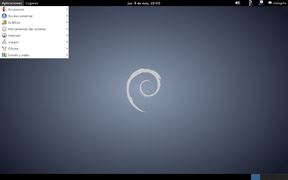
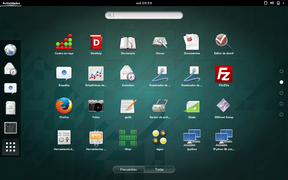

Debian 8.4 Actualmente Arch Linux Huayra GNU/Linux 3.0 Actualmente

En Venezuela:

Odoo (conocido anteriormente como OpenERP y anteriormente como TinyERP) es mas que un sistema de ERP
integrado de código abierto actualmente producido por la empresa belga
Odoo S.A. El fabricante declara su producto como una alternativa de código
abierto a SAP ERP y Microsoft Dynamics.
 Debian GNU/Linux, es un
sistema operativo, liberado bajo la licencia GPL y desarrollado por “Proyecto
Debian” una comunidad de desarrolladores y usuarios.
Debian GNU/Linux, es un
sistema operativo, liberado bajo la licencia GPL y desarrollado por “Proyecto
Debian” una comunidad de desarrolladores y usuarios.
Canaima GNU/Linux es un proyecto
socio-tecnológico abierto centrado en el desarrollo de herramientas y modelos productivos
basados en las Tecnologías de Información Libres (TIL) de software y sistemas
operativos, que tienen como finalidad generar capacidades nacionales,
desarrollo endógeno, apropiación y promoción del libre conocimiento, sin perder
su motivo original: la construcción de una nación venezolana tecnológicamente
preparada.
3- MANEJO DE LINUX
Ambiente del Usuario
Al
igual que Unix, Linux es un sistema operativo multiusuario y multitarea.
Multitarea significa que se puede realizar más de una tarea a la vez.
Multiusuario significa que el sistema puede ser empleado por más de un usuario.
Por ser multiusuario, Unix debe diferenciar a los usuarios y su información,
para lograrlo a cada usuario se le asigna una identificación única (en inglés
login), un grupo, una clave de acceso (en inglés password) y un espacio
independiente del espacio de los demás usuarios (ese espacio se llama
directorio personal y permite organizar información del usuario en archivos).
Unix brinda también un esquema de permisos, con el que un usuario puede
conceder o quitar permisos para ver o modificar sus archivos a otros usuarios o
a usuarios de su mismo grupo. Gracias, al sistema de usuarios y al esquema de
permisos no es posible que un usuario normal desconfigure el sistema completo o
lo infecte con virus, la configuración general del sistema sólo puede
cambiarla el administrador del sistema, cuyo login es root.
Como
usuario de Linux, usted tendrá un login, un grupo principal, un espacio y una
clave. Para evitar mala utilización de los recursos por parte de otra persona a
nombre suyo, su clave de acceso debe ser secreta. Además por seguridad, es
recomendable que cada usuario cambie su clave de acceso al menos cada dos
meses, empleando el comando passwd desde un intérprete de comandos.
Puede
entrar a una sesión con su login y clave bien desde un entorno gráfico (con un
programa llamado gdm) o bien desde una interfaz tipo texto. Su sistema Linux
puede brindarle simultáneamente varias interfaces tipo texto, llamadas
consolas virtuales--- junto con el entorno gráfico. Desde el entorno gráfico
puede pasar a una consola virtual presionando Ctrl-Alt-F1, y desde una
consola virtual puede retornar a la sesión gráfica con Ctrl-Alt-F7.
Cuando
inicie una sesión desde una consola virtual, entrará a un intérprete de
comandos donde podrá dar comandos o ejecutar programas. En una sesión gráfica
podrá emplear el ratón, por ejemplo para elegir opciones de menús, aún cuando
en Unix es usual emplear un intérprete de comandos incluso desde sesiones
gráficas (porque es más efectivo trabajar con 10 dedos en el teclado que con 2
sobre el ratón). Los programas iniciados desde una consola virtual,
generalmente pueden interrumpirse con la secuencia de teclas Control-C, para
reiniciar la sesión gráfica puede emplear la secuencia Ctrl-Alt-Backspace.
Tenga
en cuenta salir de su sesión cuando termine de trabajar y recuerde no apagar el
computador sin antes haber "cerrado" el sistema operativo (si apaga
el computador antes de cerrar Linux puede que pierda información). Para salir
de una sesión con un intérprete de comandos se emplea el comando exit, para
salir de una sesión gráfica con Gnome busque entre los menús la opción Logout o
Salir. La labor de "apagar" depende de la política que el
administrador haya escogido, eventualmente usted podrá hacerlo desde los menús
de gdm el administrador puede apagar el sistema con el comando halt.
Con
respecto al administrador(es) del sistema (quien maneja la cuenta root),
recuerde que él también es una persona, es alguien que está sirviéndole y
ayudando a mantener la red y los recursos de su institución (que también son
suyos). Seamos amables, respetuosos y humildes con él y con los demás usuarios,
ayudemos a cuidar la infraestructura que tenemos (un día podría estar a nuestro
cargo y nos gustaría que los usuarios ayudarán a cuidarla).
Comandos Básicos
A
continuación se presentan 10 comandos para que sigas aprendiendo sobre las bondades de la terminal de Linux.
Cat
Cat
(de concatenar), es una maravillosa utilidad que nos permite visualizar el
contenido de un archivo de texto sin la necesidad de un editor. Para utilizarlo
solo debemos mencionarlo junto al archivo que deseamos visualizar:
$ cat prueba.txtLs
Ls
(de listar), permite listar el contenido de un directorio o fichero. La
sintaxis es:
$ ls /home/directorio
El
comando ls tiene varias opciones que permiten organizar la salida, lo que
resulta particularmente útil cuando es muy grande. Por ejemplo, puedes usar -a para mostrar los archivos ocultos y -l para mostrar los usuarios, permisos y la fecha de los
archivos. Así como para todos los comandos Linux, estas opciones pueden
combinarse, terminando en algo como:
$ ls -la /home/directorioCd
Cd
(de change directory o cambiar directorio),
es como su nombre lo indica el comando que necesitarás para acceder a una ruta
distinta de la que te encuentras. Por ejemplo, si estas en el directorio /home
y deseas acceder a /home/ejercicios, seria:
$ cd /home/ejercicios
Si
estás en /home/ejercicios y deseas subir un nivel (es decir ir al directorio
/home), ejecutas:
$ cd ..Touch
Touch
crea un archivo vacío, si el archivo existe actualiza la hora de modificación.
Para crear el archivo prueba1.txt en /home, seria:
$ touch /home/prueba1.txtMkdir
Mkdir
(de make directory o crear directorio),
crea un directorio nuevo tomando en cuenta la ubicación actual. Por ejemplo, si
estas en /home y deseas crear el directorio ejercicios, sería:
$ mkdir /home/ejercicios
Mkdir
tiene una opción bastante útil que permite crear un árbol de directorios
completo que no existe. Para eso usamos la opción -p:
$ mkdir -p /home/ejercicios/prueba/uno/dos/tresCp
Cp
(de copy o copiar), copia un archivo o
directorio origen a un archivo o directorio destino. Por ejemplo, para copiar
el archivo prueba.txt ubicado en /home a
un directorio de respaldo, podemos usar:
$ cp /home/prueba.txt /home/respaldo/prueba.txt Mv
Mv
(de move o mover), mueve un archivo a una
ruta específica, y a diferencia de cp, lo elimina del
origen finalizada la operación. Por ejemplo:
$ mv /home/prueba.txt /home/respaldos/prueba2.txt
Al
igual que cp, en la sintaxis se especifica
primero el origen y luego el destino. Si indicamos un nombre de destino
diferente, mv moverá el archivo o directorio con el nuevo nombre.
Rm
Rm
(de remove o remover), es el comando
necesario para borrar un archivo o directorio. Para borrar el archivo prueba.txt ubicado en /home, ejecutamos:
$ rm /home/prueba.txt
Este
comando también presenta varias opciones. La opción -r
borra todos los archivos y directorios de forma recursiva. Por otra parte, -f borra todo sin pedir confirmación. Estas opciones pueden
combinarse causando un borrado recursivo y sin confirmación del directorio que
se especifique. Para realizar esto en el directorio respaldos ubicado en el
/home, usamos:
$ rm -fr /home/respaldos
Este comando es
muy peligroso, por lo tanto es importante que nos documentemos bien acerca de
los efectos de estas opciones en nuestro sistema para así evitar consecuencias
nefastas.
Pwd
Pwd
(de print working directory o imprimir
directorio de trabajo), es un conveniente comando que imprime nuestra ruta o
ubicación al momento de ejecutarlo, así evitamos perdernos si estamos
trabajando con múltiples directorios y carpetas. Su sintaxis seria:
$ pwdClear
Clear
(de limpiar), es un sencillo comando que limpiara nuestra terminal por completo
dejándola como recién abierta. Para ello ejecutamos:
$ clear
Como bonus les recomiendo utilizar man que muestra una documentación completa
de todos los comandos. Para clear, por ejemplo:
$ man clear
Navegadores
El
mundo de los navegadores web está dominado
por 5 aplicaciones, Chrome, Internet Explore, Firefox Opera y Safari. Pero también es obvio que existen
otras alternativas que aunque no poseen características increíbles, nos pueden
dar una agradable experiencia al navegar por la web.
Anggy Guerrero.

No hay comentarios:
Publicar un comentario